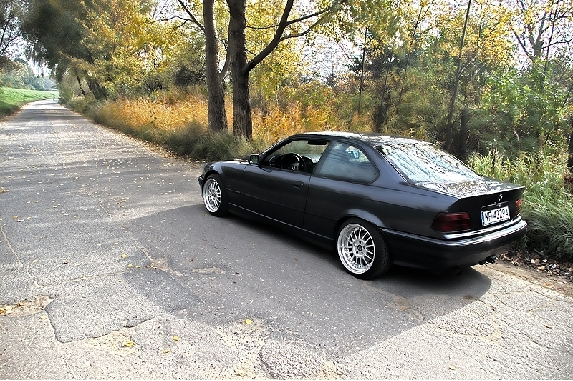
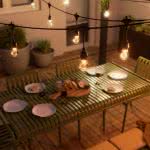
Ile zdjęć wykonanych w tej technice, tyle zdań na temat ich atrakcyjności. Cukierkowe barwy, soczyste cienie i bajkowy klimat są dla jednych niewiarygodnie piękne, podczas gdy dla innych są szczytem tandety. Takie zdjęcia budzą emocje, dlatego w tym przewodniku pokażemy, jak je wykonać.
Zaczynamy od stworzenia zdjęcia, a dokładnie zdjęć na których będziemy pracować. Większość aparatów wyposażona jest w tryb „bracketingu”, czyli robienia kilku zdjęć w serii z różnym nastawem parametru EV (czyli różnie naświetlonych). Jeśli jednak nasz sprzęt nie jest wyposażony w tą funkcję, musimy zrobić minimum trzy takie same zdjęcia z różnymi ustawieniami czasu ekspozycji. Najprościej mówiąc – stawiamy aparat na statywie i robimy zdjęcia tego samego obiektu, gdzie na pierwszym dobrze naświetlone jest niebo, a obiekt niedoświetlony, natomiast na ostatnim obiekt jest doświetlony, a niebo jest „przepalone”.
{flv}photoshop4{/flv}
|
|
|
|
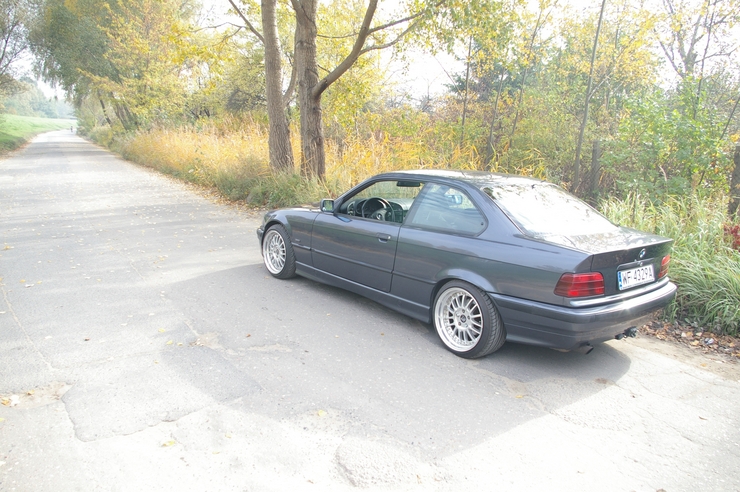
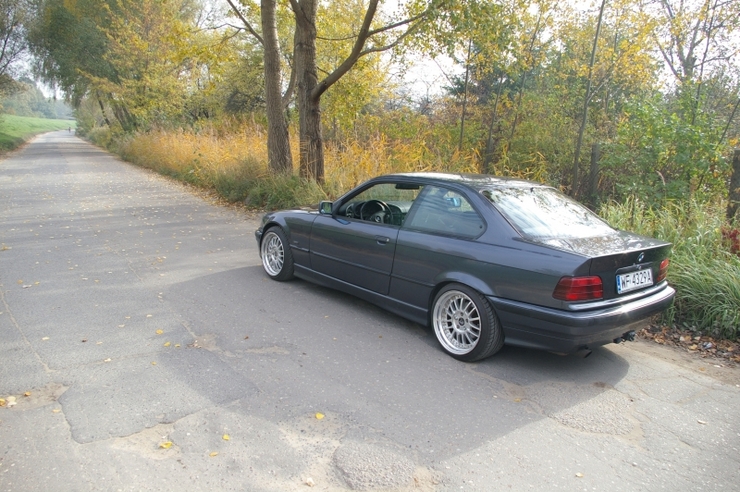
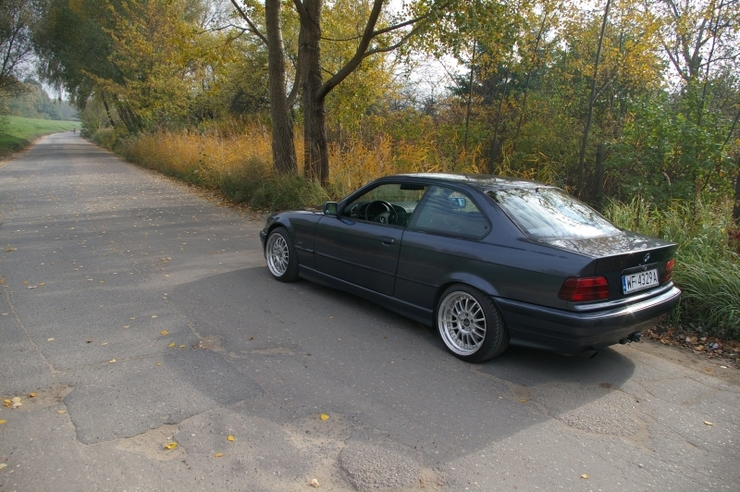
Kiedy mamy już wykonane zdjęcia, wczytujemy wszystkie naraz w Photoshopie.
Przygotowanie zdjęcia
Po załadowaniu zdjęć do edytora, wybieramy z menu plik (file) / automatyzuj (automate) / łącz do HDR (marge to HDR). W nowym oknie klikamy na opcji „dodaj otwarte pliki” (add open files), zaznaczając załadowane fotografie i klikamy dalej (ok).
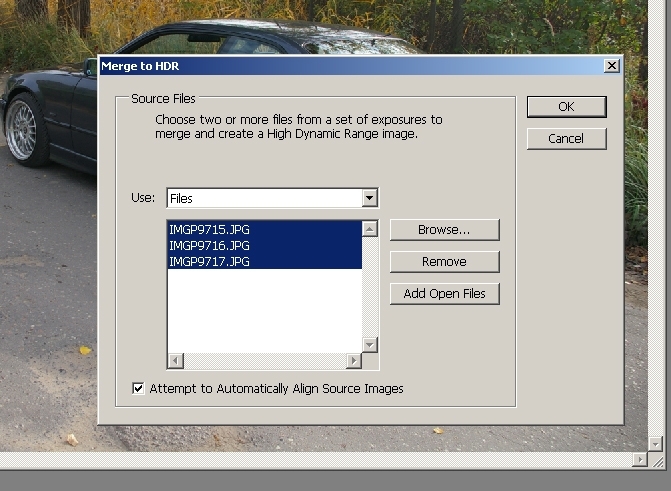
Teraz Photoshop rozpocznie automatyczny proces łączenia fotografii.
Chociaż Photoshop bardzo dobrze radzi sobie z rozbieżnościami na zdjęciu, radzę używać statywu do robienia fotografii. Pomoże nam to uniknąć utraty jakości, obniżyć czułość ISO, a w rezultacie zredukować szum na zdjęciu.
Po zakończonym procesie pojawi się kolejne okno, w którym określimy jasność podglądu zdjęcia.
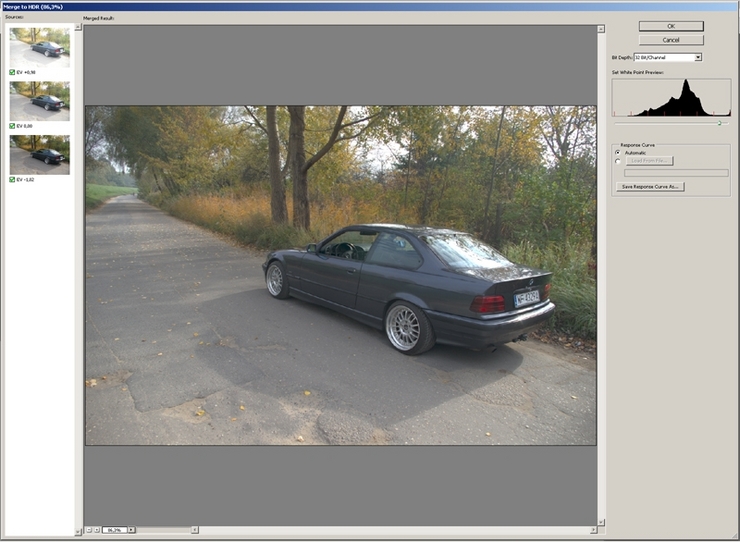
Nie ma to wpływu na efekt końcowy fotografii, dlatego możemy wybrać od razu „OK”. Po chwili pojawi się nam połączony obraz.
Teraz z menu Obraz (Image) / Tryb (Mode) przechodzimy do skali 8-bitowej. W oknie, które zostanie wyświetlone, możemy modyfikować nasz obraz. Radzę wybrać z listy rozwijanej pozycję Adaptacja lokalna (Local Adaptation) i rozwinąć histogram poniżej.
|
|
|
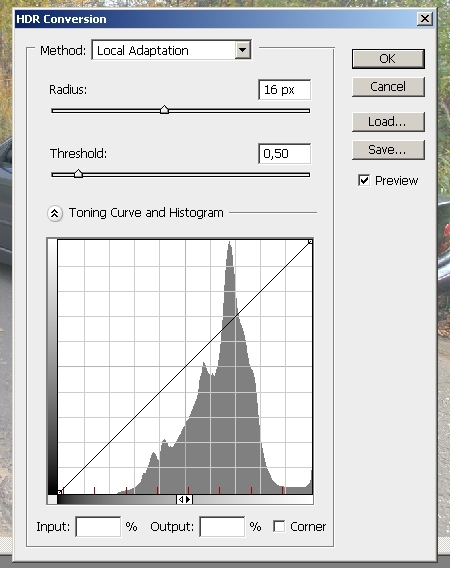
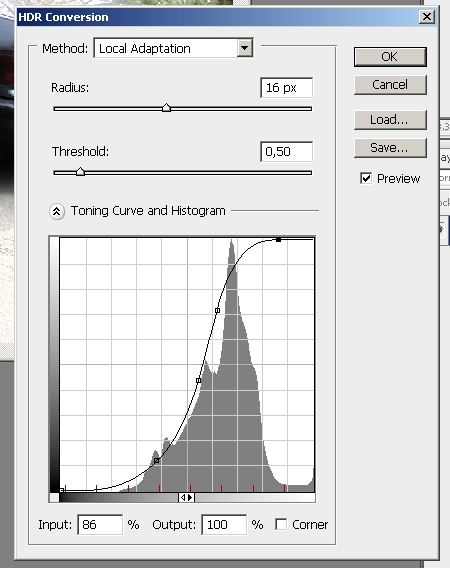
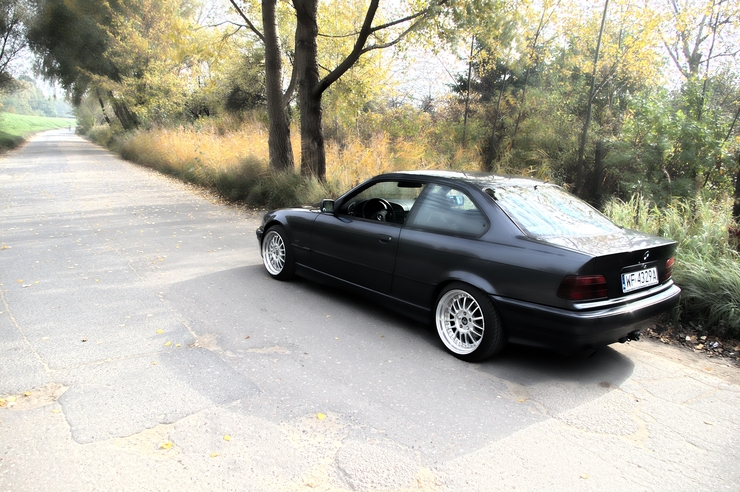
Tutaj możemy modyfikować ustawienia zdjęcia wedle uznania i efektu jaki chcemy uzyskać. U mnie efekt przy powyższych ustawieniach prezentuje się następująco:
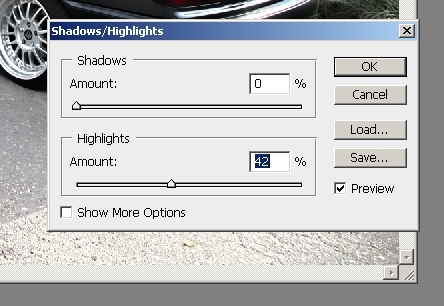
Aby podkręcić ostrość zdjęcia, możemy skorzystać z narzędzia cieni i światła w menu Obraz (Image) / Dopasowanie.
|
|
|
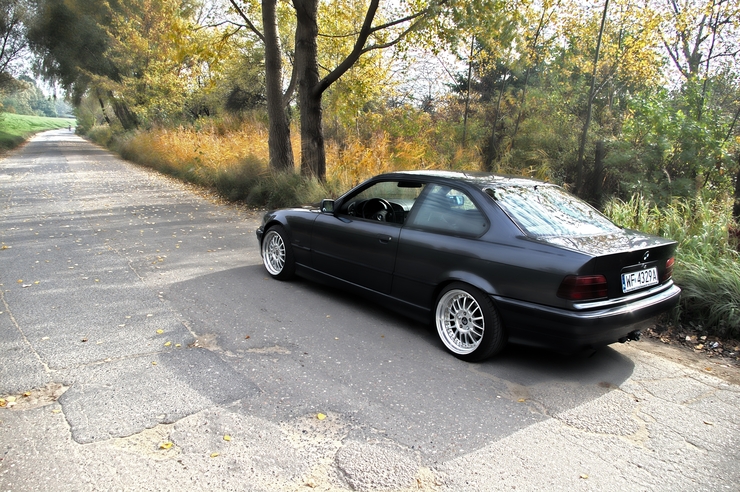
Zdjęcie możemy też modyfikować zmieniając ustawienia poziomów w menu Obraz (Image) / Poziomy (Levels). Pamiętajcie tylko, aby nie przesadzić, ponieważ fotografia może wyjść kiczowato 😉
Teraz zdjęcie zmniejszamy, a następnie dodajemy ostrość (sharpen) z menu filtrów. Pamiętajcie, aby ostrość dodawać już po zmniejszeniu zdjęcia, a nie przed, ponieważ nie zobaczycie efektu. Finalny efekt mojej pracy jest taki:
Przed:
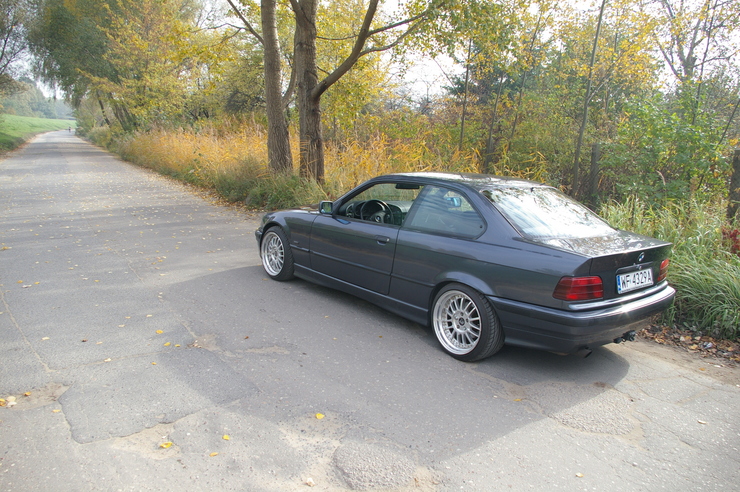
Po: