Kanały RSS stały się nieodłączną częścią internetu. Jednak, w przeciwieństwie do stron WWW, przez długi czas nie mieliśmy dostępu do technologii umożliwiającej śledzenie statystyk RSS-ów i analizowanie ich popularności. Sytuacja uległa zmianie wraz z pojawieniem się serwisu FeedBurner.{tlo_1}
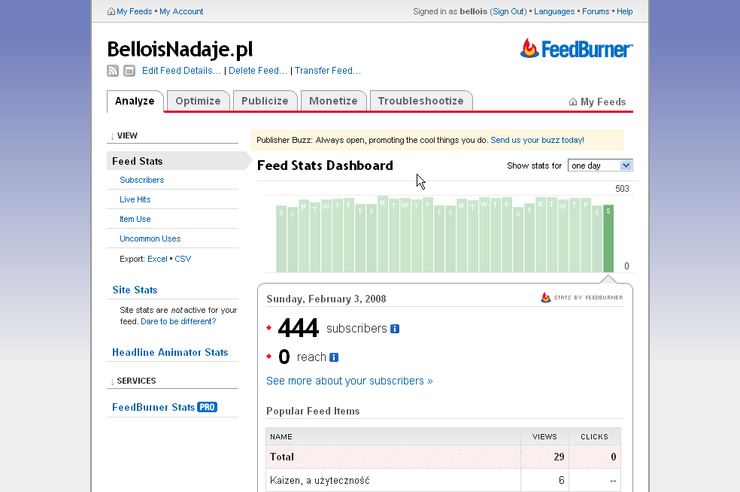
Opcja Analyze umożliwia analizowanie różnych statystyk kanału. Na pierwszej stronie widzimy liczbę czytelników. Możemy też sprawdzać popularność kanału w ostatnim dniu, ostatnich 7 dniach, 30 dniach lub z całego okresu analizy. Opcję zmieniamy za pomocą formularza Show stats for. Poniżej widać szczegółowe statystyki z danego okresu.
{/tlo}
{tlo_0}
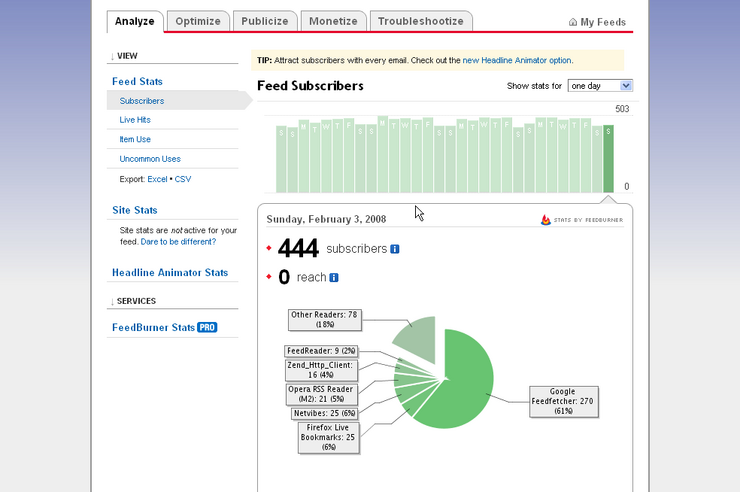
Korzystając z lewego menu przechodzimy do opcji Subscribers. Ta strona pokazuje także statystyki użycia różnych czytników RSS. W przedstawionym przykładzie przoduje internetowy czytnik Google Reader, zidentyfikowany jako Google Feedfetcher.
{/tlo}
{tlo_1}

Opcja Live Hits przedstawia informacje o ostatnich 25 użyciach kanału RSS oraz z jakich państw pochodzą kliknięcia. Należy jednak brać poprawkę na czytniki działające online, których serwery zlokalizowane są w różnych państwach.
{/tlo}
{tlo_0}
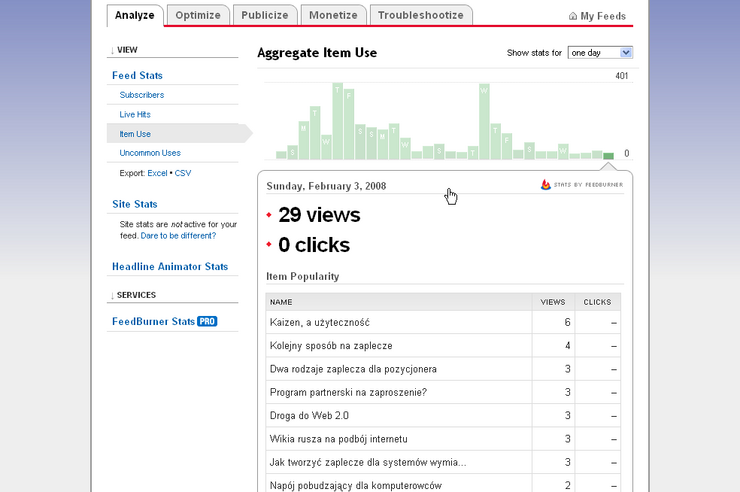
Dzięki opcji Item Use możemy zapoznać się z dokładnymi statystykami użycia poszczególnych elementów kanału oraz dowiedzieć się ile razy wyświetlono poszczególne informacje i ile razy je kliknięto.
{/tlo}
{tlo_1}
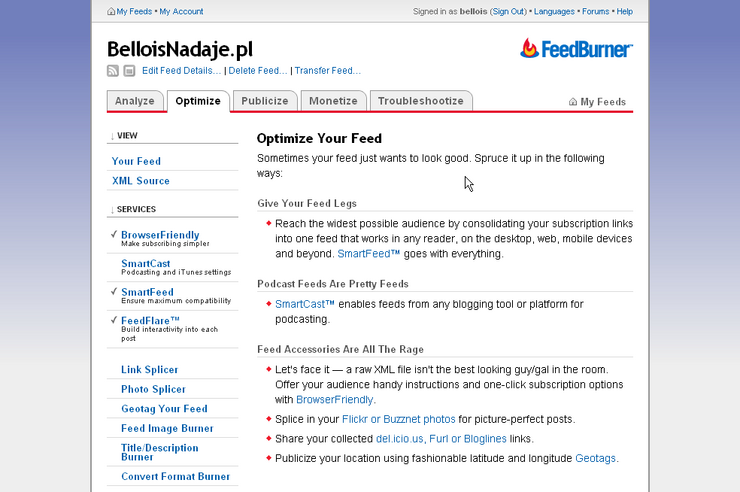
W Optimize jest sporo opcji służących optymalizacji danego kanału RSS.
{/tlo}
{tlo_0}
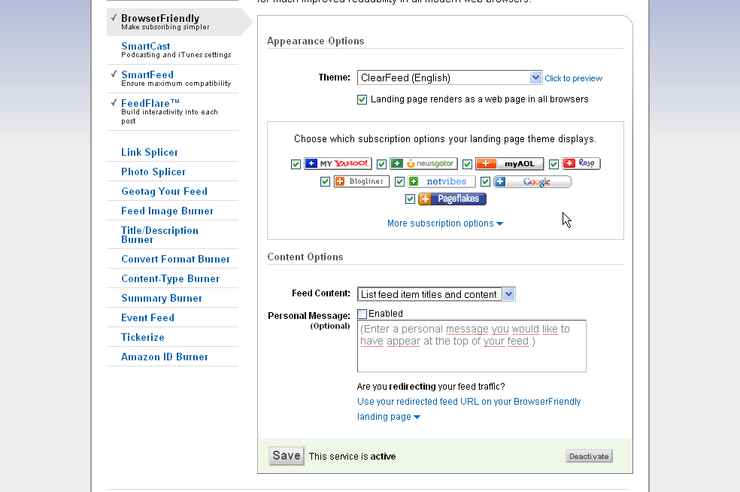
Pierwsza opcja to Browser Friendly. Możemy dzięki niej skonfigurować stronę wyświetlającą kanał. Aby ją włączyć, klikamy Activate i mamy do wyboru kilka stylów strony. Możemy także wybrać, które przyciski serwisów agregujących pojawią się na stronie, zmienić sposób wyświetlania treści i dodać wiadomość dla czytelników.
{/tlo}
{tlo_1}
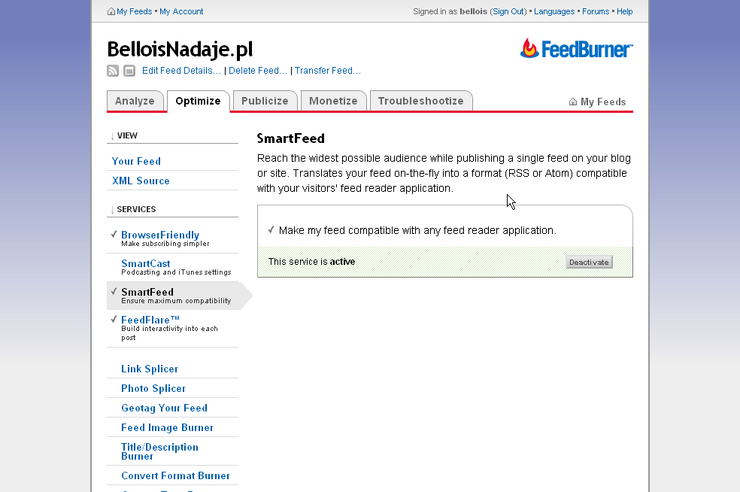
SmartFeed dostosowuje nasz kanał do czytnika użytkownika.
{/tlo}{tlo_1}
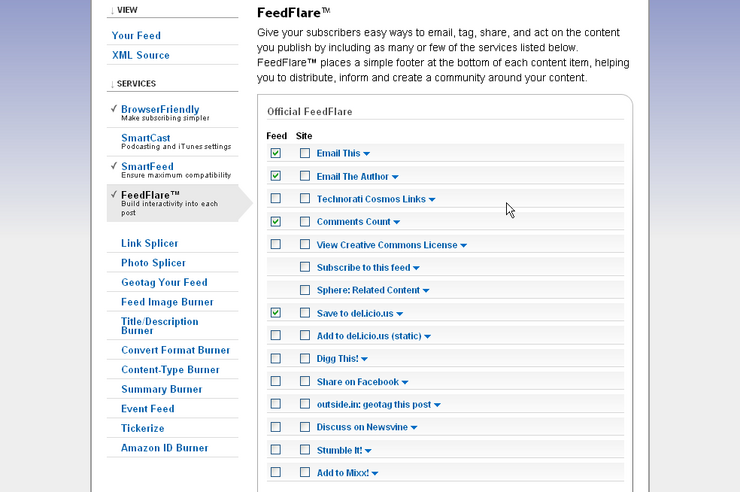
FeedFlare kryje wiele dodatków, które możemy włączyć do kanału. Jest wśród nich opcja wysyłania informacji na adres e-mail, wyświetlanie odnośnika do witryny http://www.technorati.com, możliwość szybkiego dodania linku do serwisu http://del.icio.us czy http://www.digg.com.
{/tlo}
{tlo_0}
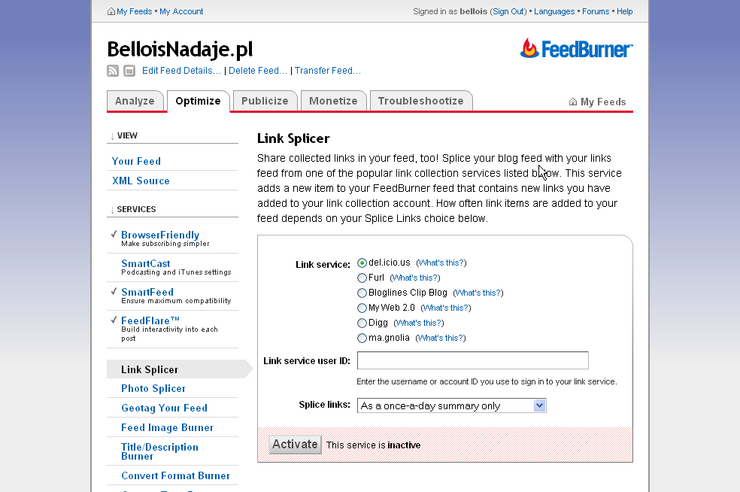
Dzięki opcji LinkSplicer możemy do kanału oprócz jego głównej zawartości dodać nasze linki z serwisów społecznościowych, w których zbieramy zakładki.
{/tlo}
{tlo_1}
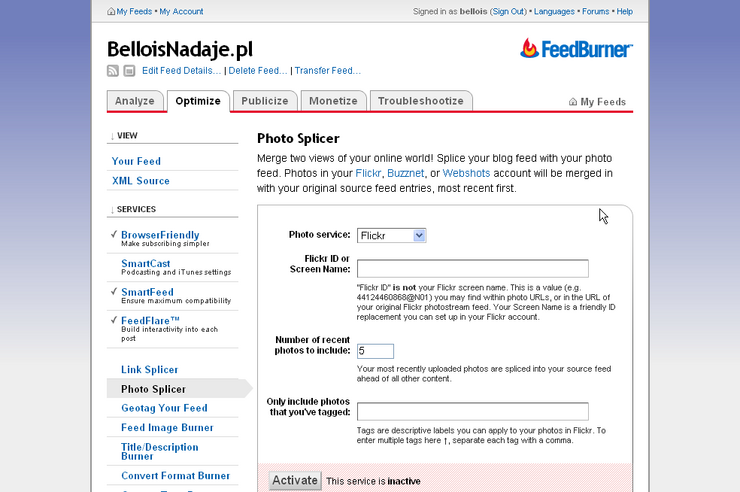
W Photo Splicer możemy dzielić się z czytelnikami kanału zdjęciami, które umieściliśmy na http://www.flickr.com, http://www.buznnet.com lub http://www.webshots.com.
{/tlo}
{tlo_0}
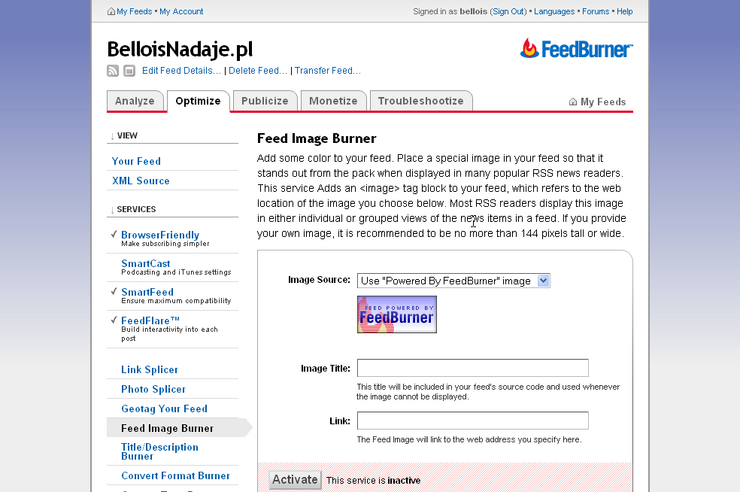
Korzystając z opcji Feed Image Burner możemy do kanału dodać dowolny obrazek, a także zdefiniować jego tytuł zapisany w atrybucie TITLE i odnośnik, do którego będzie kierować.
{/tlo}
{tlo_1}
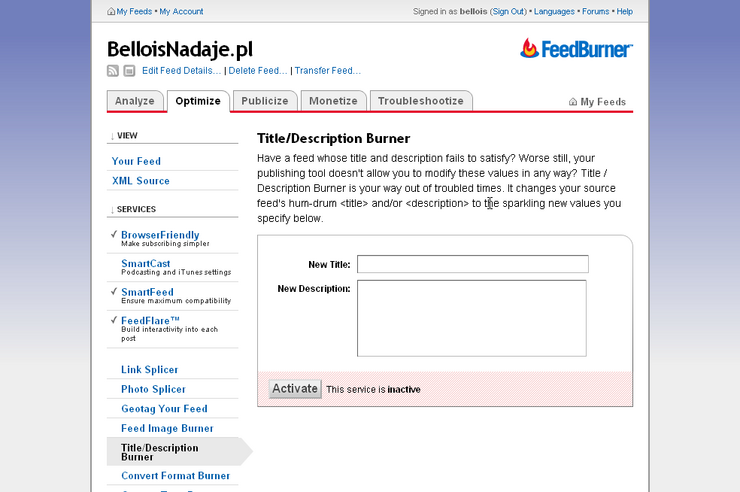
Klikając Title/Description Burner przechodzimy do strony, na której można ustawić nowy tytuł i opis dla kanału. (Przydatne, gdy opcji takiej nie udostępnia platforma blogowa lub oprogramowanie CMS, z którego korzystamy prowadząc serwis.)
{/tlo}
{tlo_0}
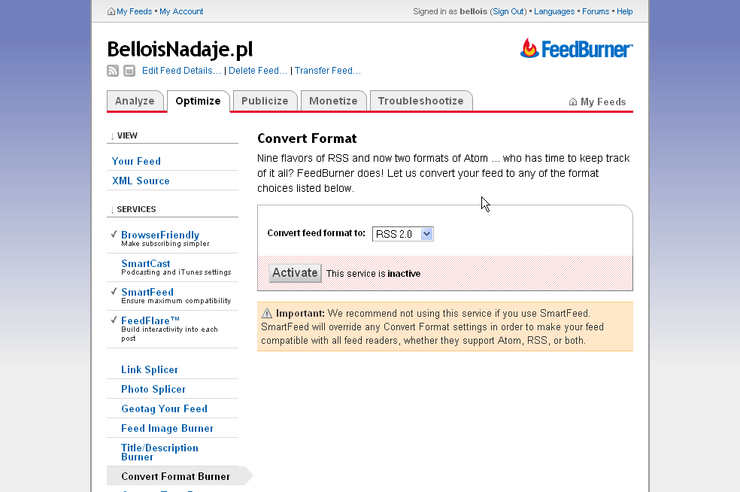
Opcja Convert Format Burner odpowiada za zmianę formatu naszego kanału.
{/tlo}
{tlo_1}
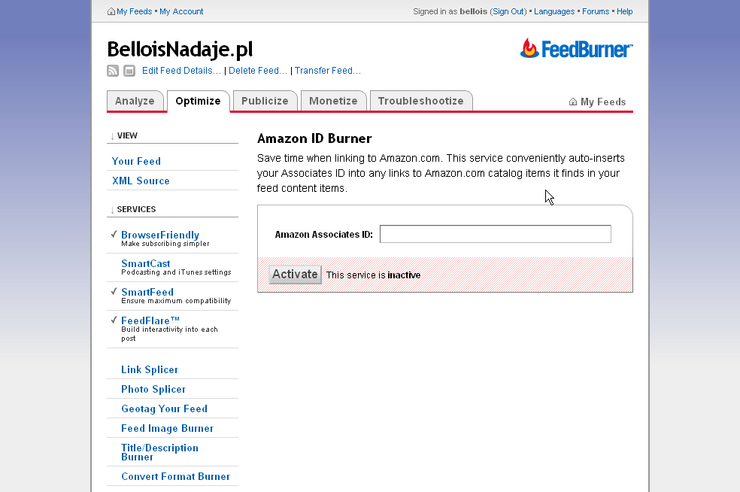
Dla użytkowników programu partnerskiego sklepu http://www.amazon.com przeznaczono specjalną opcję. Po podaniu swojego ID zostanie on automatycznie przypisany do każdego odnośnika kierującego do sklepu.
{/tlo}{tlo_1}

Wszystkie opcje w kategorii Publicize związane są z udostępnianiem kanału czytelnikom naszej strony. Znajdziemy w tym dziale narzędzia ułatwiające zachęcenie ich do dodania kanału do czytnika RSS, czyli o przeznaczeniu marketingowym.
{/tlo}
{tlo_0}
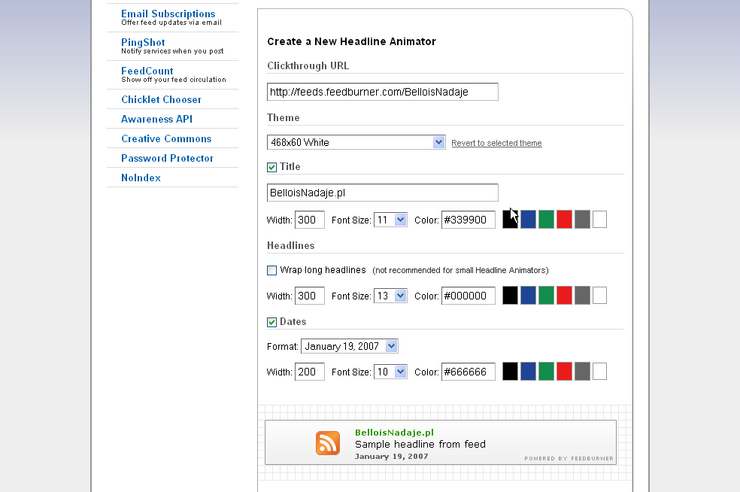
Pierwsze z narzędzi to Headline Animator, czyli edytor umożliwiający stworzenie banera reklamowego wyświetlającego ostatnie nagłówki z kanału RSS. Możemy pobrać kod pozwalający na umieszczenie go w jednym z kilku systemów blogowych i społecznościowych, jak np. http://www.wordpress.com lub sam \”czysty\” kod HTML.
{/tlo}
{tlo_1}
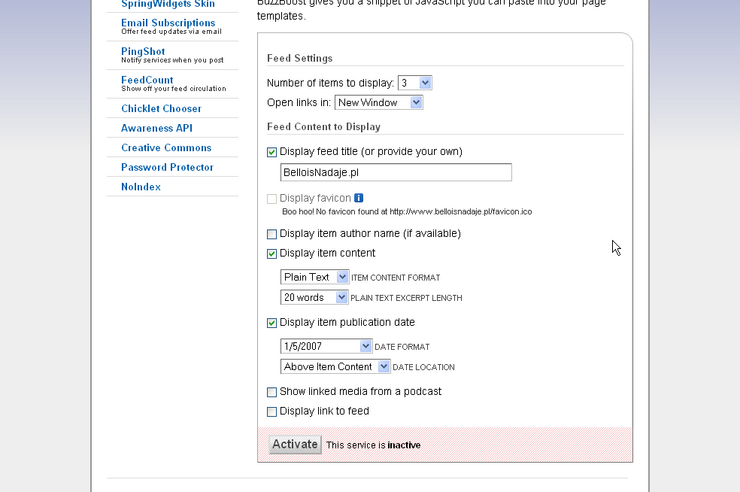
Po aktywowaniu opcji BuzzBoost otrzymamy do dyspozycji kod JavaScript, który umożliwia wklejenie treści z kanału na dowolną witrynę internetową, np. w celach reklamowych. Można wyświetlić skrót informacji lub całą treść, zmienić tytuł itp.
{/tlo}
{tlo_0}
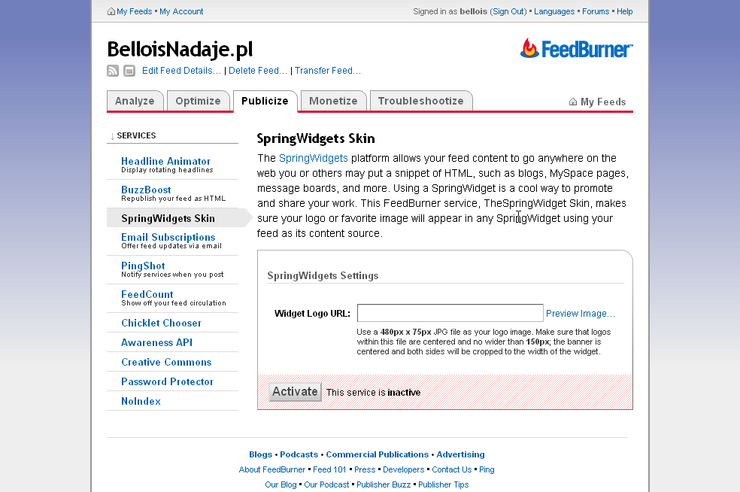
Opcja SpringWidgets Skins odpowiada za współpracę z serwisem http://www.springwidgets.com. Jest to platforma ułatwiająca wykorzystanie treści kanałów RSS w widżetach, czyli wstawkach kodu JavaScript dodawanych do stron. FeedBurner zadba o to, aby zawsze przy treściach z naszego kanału wyświetlało się nasze logo.
{/tlo}
{tlo_1}
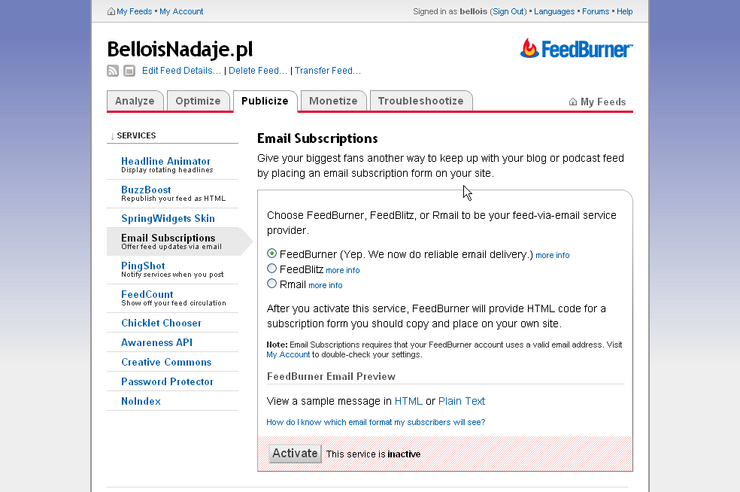
Opcja Email Subscriptions daje użytkownikom naszej strony możliwość otrzymywania informacji prosto do ich skrzynek poczty elektronicznej.
{/tlo}
{tlo_0}
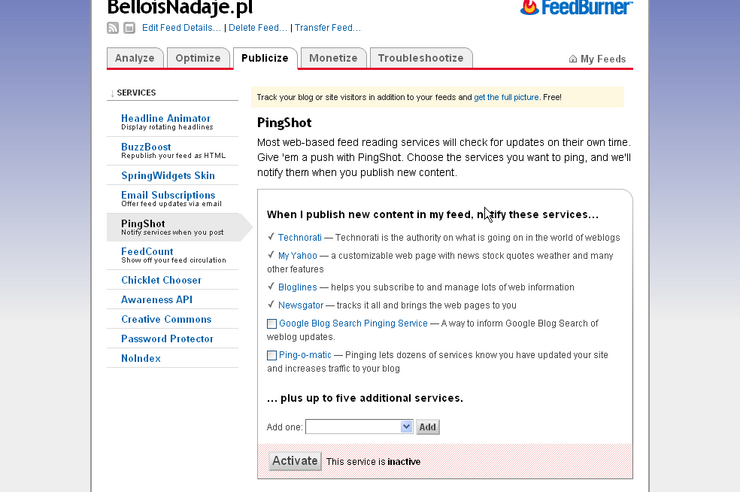
PingShot wysyła tzw. sygnał ping do serwisów typu http://www.technorati.com, a także wyszukiwarki Google analizującej blogi http://blogsearch.google.com.
{/tlo}
{tlo_1}
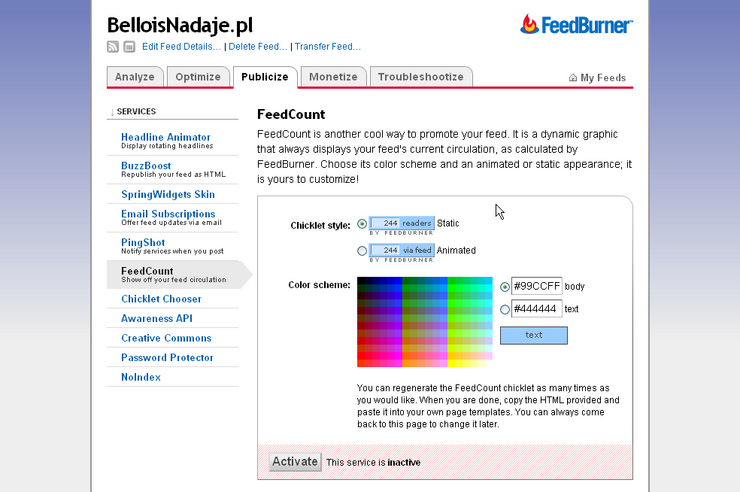
Opcja Feed Count umożliwia wyświetlanie na stronie kolorowych liczników informujących o liczbie czytelników.
{/tlo}{tlo_1}
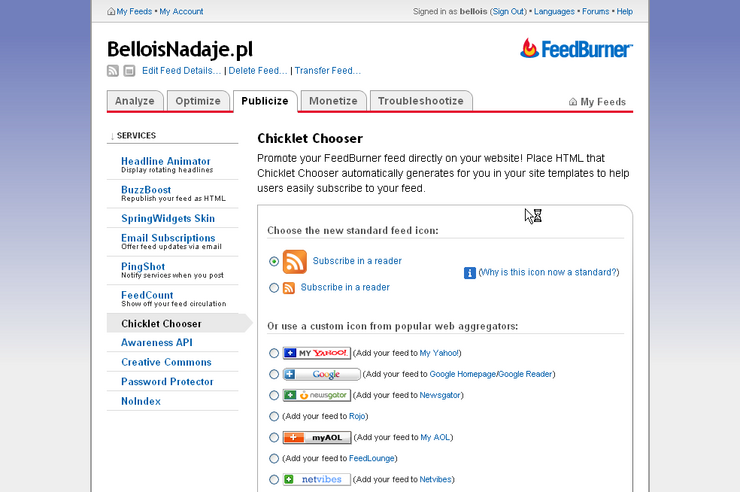
Za pomocą Chicklet Chooser można wyświetlić zachętę do zasubskrybowania kanału RSS. Może to być link ogólny, którego każdy może użyć, lub przeznaczony dla określonego czytnika online.
{/tlo}
{tlo_0}
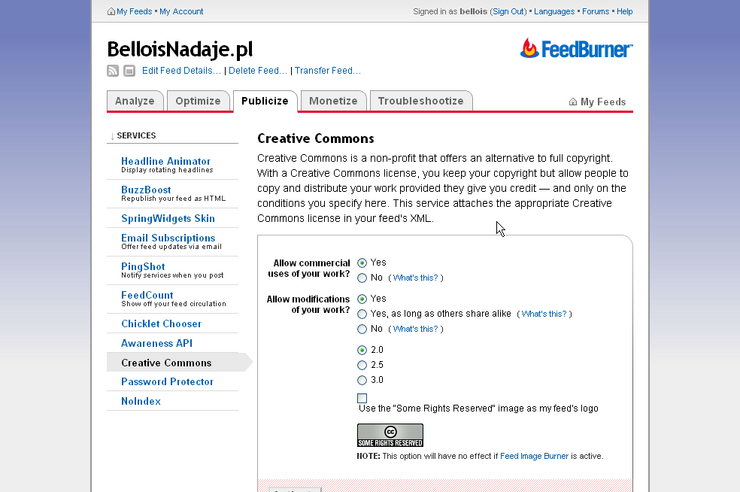
Opcja Creative Commons ułatwia precyzyjne określenie typu licencji, z której zamierzamy korzystać. Możemy m.in. zezwolić na komercyjne wykorzystywanie treści, modyfikowanie pracy i wybrać dokładną wersję licencji CC.
{/tlo}
{tlo_1}

Opcja Password Protector umożliwia ochronę kanału za pomocą hasła.
{/tlo}
{tlo_0}
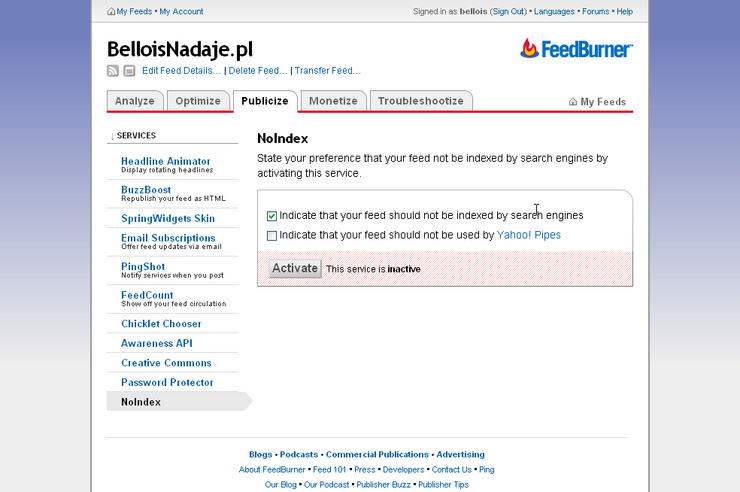
NoIndex jest ostatnią opcją w dziale publikowania kanału. Aktywując ją i zaznaczając pierwsze z pól wyboru sprawimy, że kanał nie będzie indeksowany przez roboty wyszukiwarek internetowych. Drugie pole uniemożliwia jego wykorzystanie w serwisie http://pipes.yahoo.com.
{/tlo}
{tlo_1}

Monetize umożliwia dodawanie do naszych kanałów reklam Google AdSense (http://www.google.com/adsense). Musimy mieć konto w tym systemie reklamowym, a w opcjach FeedBurnera podać indywidualny numer swojego konta.
{/tlo}
{tlo_0}
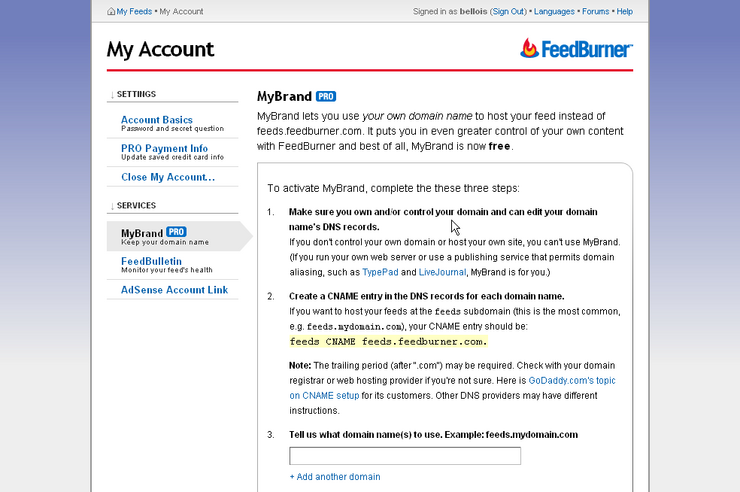
Klikając My Account przechodzimy do ustawień naszego konta. Pod linkiem My Brand znajdujemy informacje o tym, jak umieścić kanał we własnej domenie internetowej. W tym celu należy odpowiednio skonfigurować serwer DNS, co nie jest możliwe na każdym koncie hostingowym.
{/tlo}
{tlo_1}
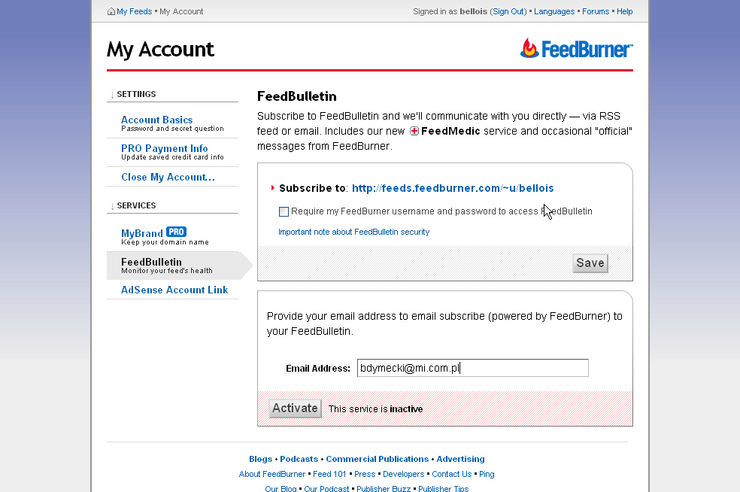
Opcja FeedBulletin pozwala śledzić stan dostępności kanału za pomocą specjalnego kanału RSS, który możemy dodać do czytnika. W ten sposób będziemy na bieżąco informowani o ewentualnych przerwach w jego dostępności. W specjalnym kanale będą się także wyświetlać okazjonalne informacje od ekipy FeedBurnera.
{/tlo}
{tlo_0}
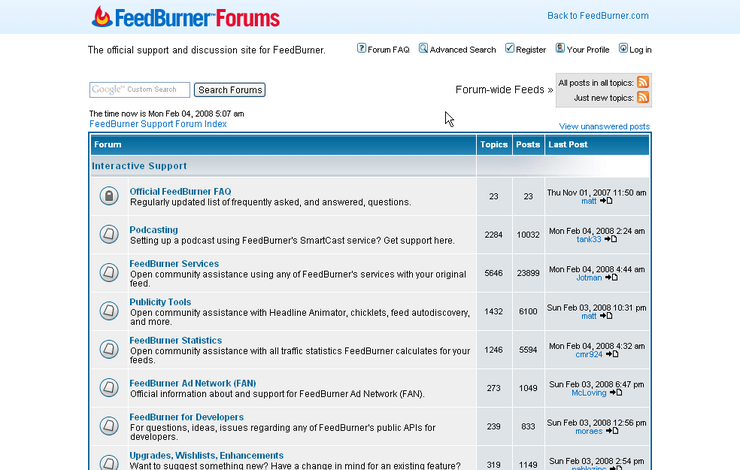
Na forum dyskusyjnym (http://forums.feedburner.com) możemy znaleźć fachową pomoc, zgłosić własne propozycje zmian i nowych funkcjonalności oraz skorzystać z bogatej bazy porad technicznych.
{/tlo}
Metoda, dzięki której FeedBurner (http://www.feedburner.com) może zliczać subskrybentów naszych kanałów RSS jest bardzo prosta. Tworzymy w ramach usługi nowy kanał, który pobiera treść z oryginalnego kanału naszej strony. Natomiast czytelnikom podajemy adres kanału utworzonego w ramach FeedBurnera. W ten sposób otrzymują oni tę samą treść, choć serwowaną z innego adresu. Przy okazji oprogramowanie systemu zbiera szczegółowe informacje na ich temat. Prześledzimy, jak możemy zacząć korzystać z FeedBurnera oraz zapoznamy się z zaawansowanymi możliwościami jego konfiguracji.
{tlo_1}
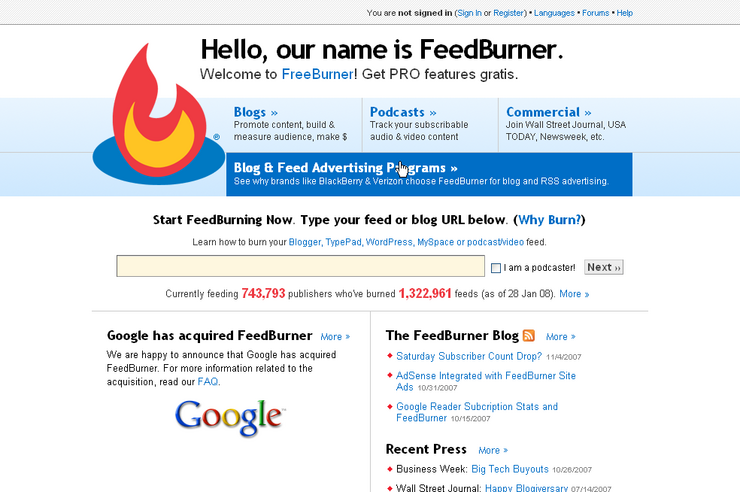
Strona główna FeedBurnera nie wygląda okazale, ale kryje spore możliwości. Aby założyć nowe konto, klikamy Register (na samej górze), natomiast, aby się zalogować – Sign In. Po zalogowaniu możemy przejść od razu do swoich kanałów (odnośnik My Feeds) lub dodać nowy, korzystając z formularza z centralnej części strony.
{/tlo}
{tlo_0}
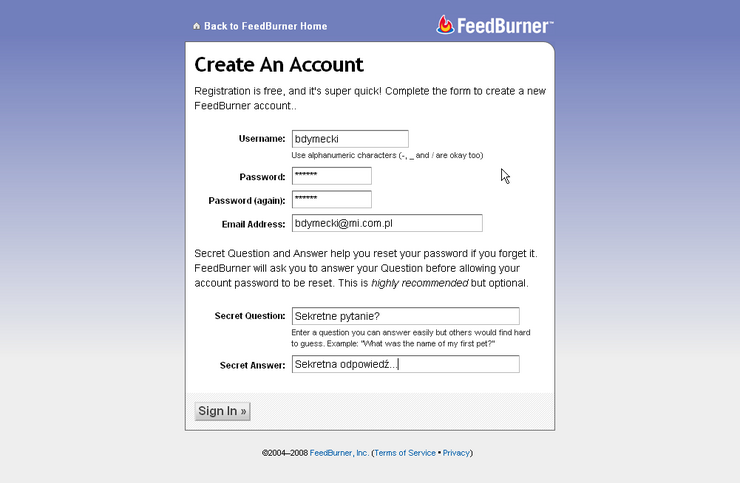
Aby zarejestrować nowe konto, musimy podać swoją nazwę użytkownika, dwa razy wpisać hasło i adres e-mail.
{/tlo}
{tlo_1}
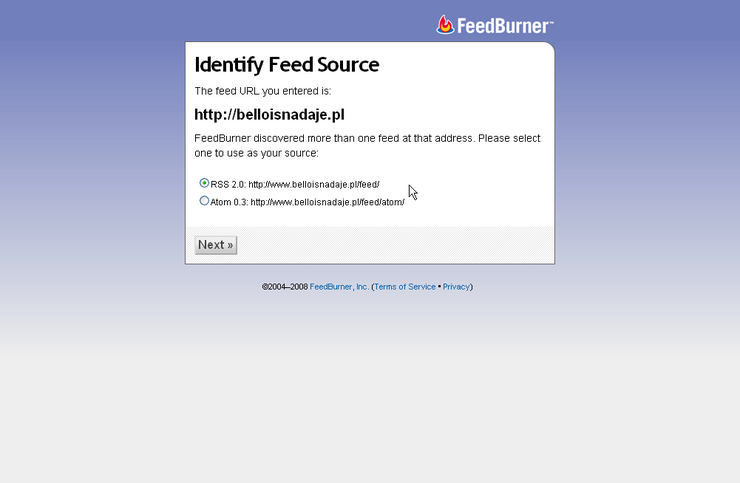
Aby dodać nowy kanał, korzystamy z formularza na stronie głównej, podając adres strony WWW lub kanału RSS. Jeżeli mamy kilka formatów kanału, to na następnym ekranie wybieramy jeden z nich. W tym przypadku może to być RSS 2.0 lub Atom 0.3. Dla użytkowników kanału nie ma to większego znaczenia.
{/tlo}
{tlo_0}
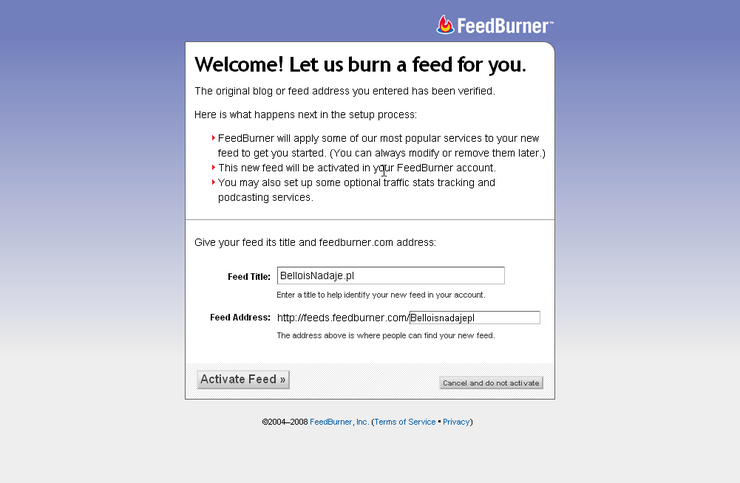
Kolejny ekran umożliwia zmianę tytułu kanału i jego adresu w domenie, np. na http://feeds.feedburner.com/WspanialyKanal. Po kliknięciu Activate Feed nowy kanał zostanie utworzony (klikając Cancel and do not activate usuwamy kanał).
{/tlo}
{tlo_1}
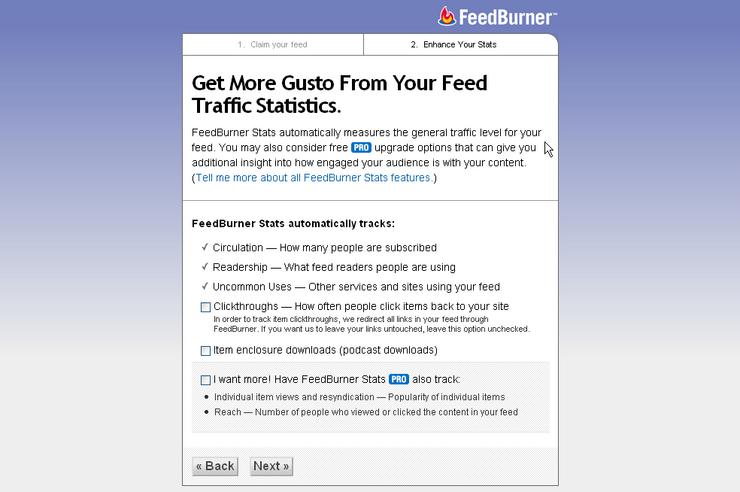
Na zakończenie aktywacji kanału możemy włączyć kilka dodatkowych opcji: Clickthroughs służy do sprawdzania jak często użytkownicy kanału wracają na naszą stronę, kolejna dotyczy tylko podcastów i umożliwia ich pobieranie z poziomu kanału, ostatnia włącza wersję PRO.
{/tlo}
{tlo_1}
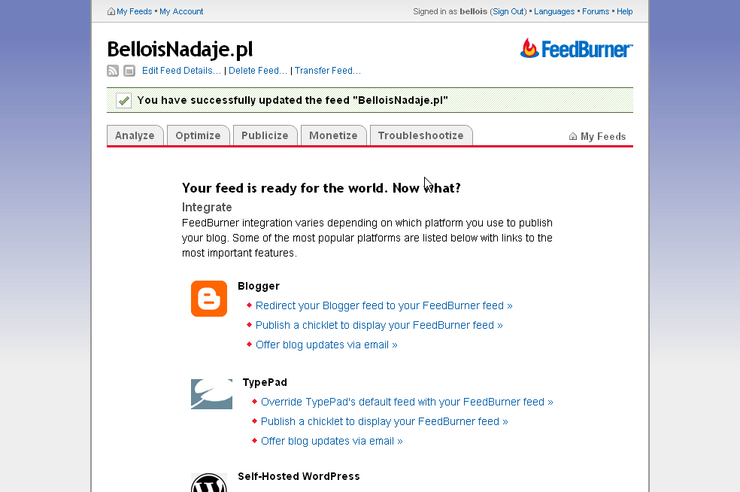
Pojawi się komunikat potwierdzający dodanie nowego kanału. Zauważymy też kilka narzędzi przeznaczonych dla skryptów blogowych, np. TypePad czyWordPress. Menu udostępnia 5 głównych opcji. Możemy dokonać analizy kanału, optymalizować go, zmieniać opcje publikacji, a nawet zarabiać na nim. Ostatnia opcja służy rozwiązywaniu problemów z kanałem.
{/tlo}
{tlo_0}

Główną stroną naszego konta jest My Feeds z informacjami o utworzonych kanałach RSS. Łącze kierujące do niej znajduje się zawsze w lewym górnym rogu (możemy także kliknąć duże logo FeedBurner w prawej górnej części strony).
{/tlo}